
Acesso facial [Versão 6.0 ou superior]
- No aplicativo, role a página até a área Meu espaço e clique em Mostrar mais
- Em seguida, clique na opção Pessoas da unidade.
- Selecione o usuário que deseja realizar o cadastro da face.
- (Se for para você mesmo, na área de Cadastro Fácil é só ir em Minha facial)
- Na lista de opções, vá em Cadastrar face.
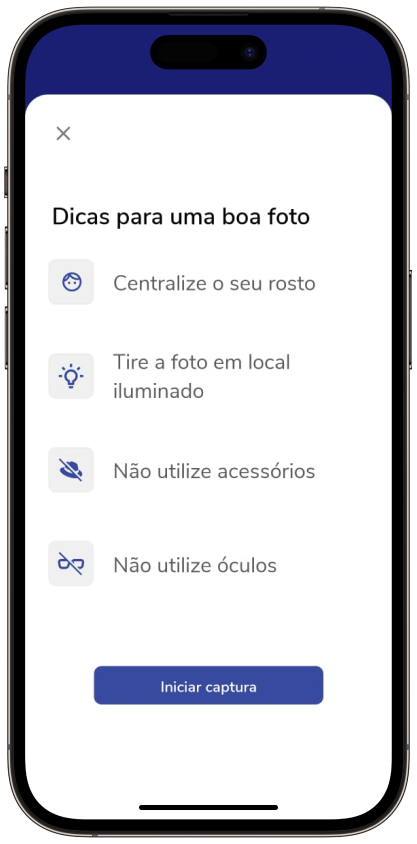
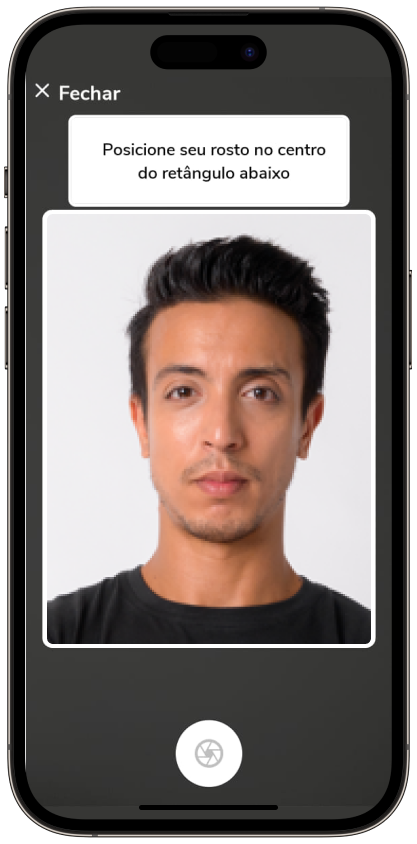
- Siga as instruções que aparecem em tela e faça o registro da sua face no ícone de captura.
- Você será direcionado para a sua foto e se deseja prosseguir com ela ou refazer.
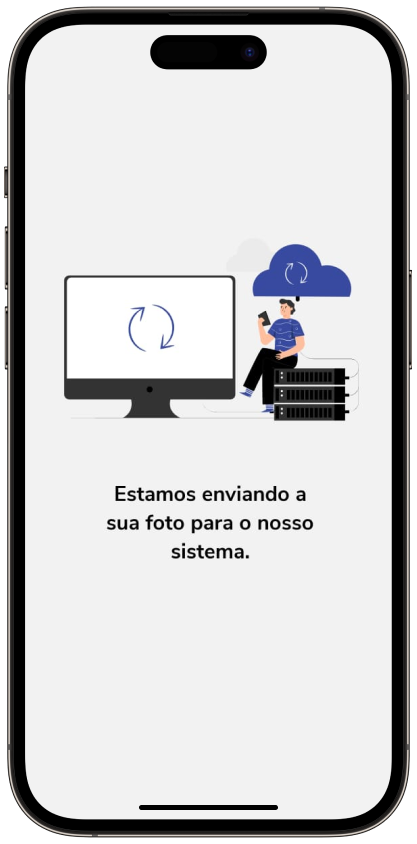
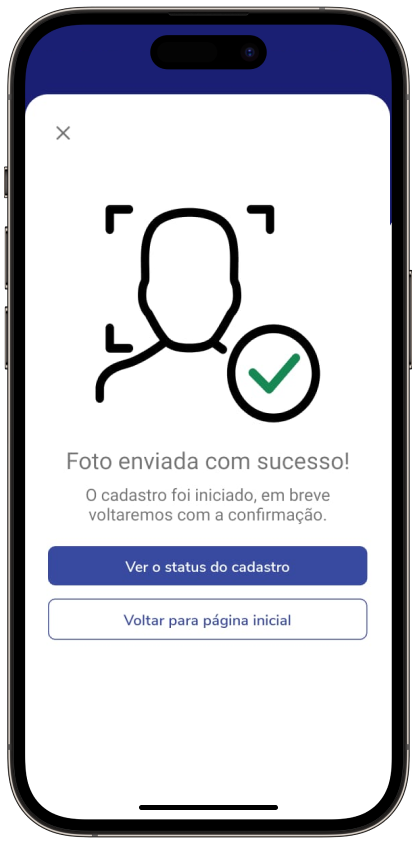
- Se prosseguir, a foto será enviada ao sistema e, em breve, o status será alterado para Cadastrado.
- Pronto!
Boas práticas para o cadastro facial
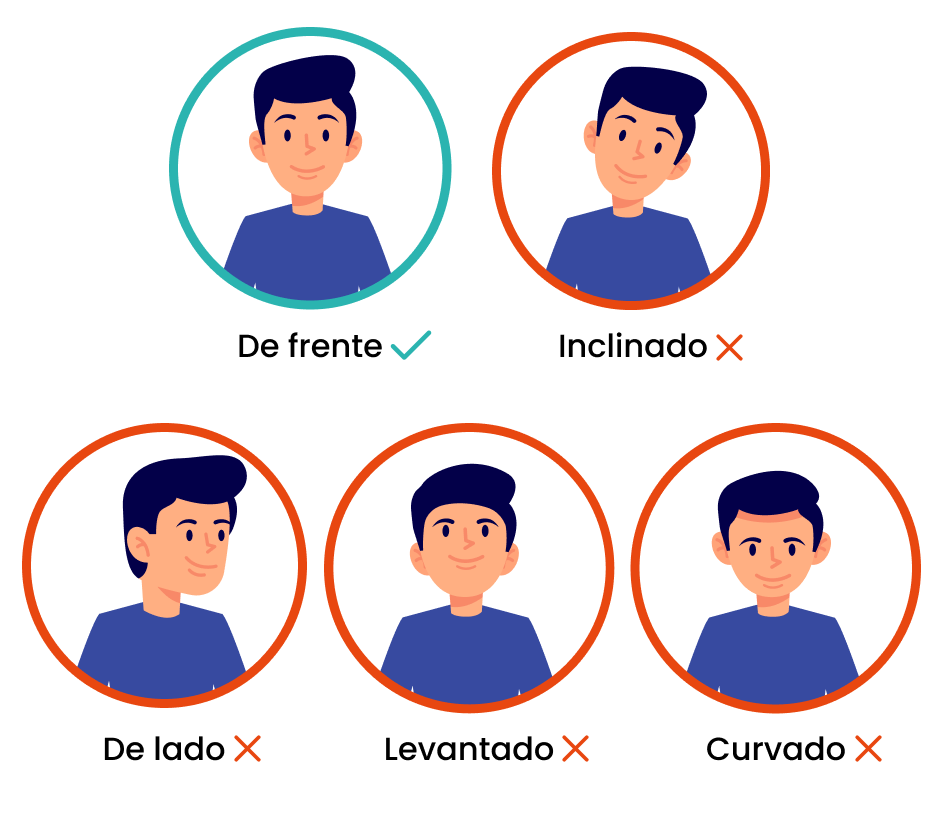
- Mantenha sua expressão natural e neutra e posicionada de frente para o dispositivo;
- Não use chapéu, boné, óculos de sol ou outros acessórios que influenciem a gravação da imagem do rosto, o que inclui máscaras faciais;
- Não deixe o cabelo cobrir os olhos, orelhas, etc;
- Evite maquiagem pesada;
- O ambiente deve estar iluminado, sem sombra no rosto;
- Verifique se o rosto está visível e se a testa não está coberta por cabelos;
- Enquadre todo o rosto, olhe para a câmera ou logo abaixo dela no topo da tela e esteja de olhos abertos durante o cadastro;
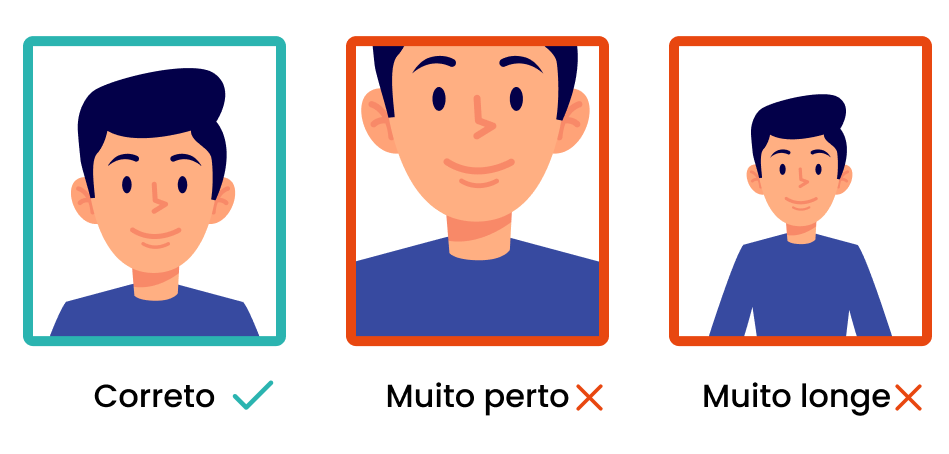
- Enquadre da cabeça aos ombros e dê preferência a um fundo neutro ou branco;
- Evite sombras no seu rosto ou ao fundo;
- Ao gravar seu rosto ou durante o reconhecimento de rosto, não o mantenha muito próximo ou muito longe da câmera.
Atualize o cadastro caso haja uma grande mudança visual, como a retirada da barba, se houver dificuldade no acesso.
Posicionamento
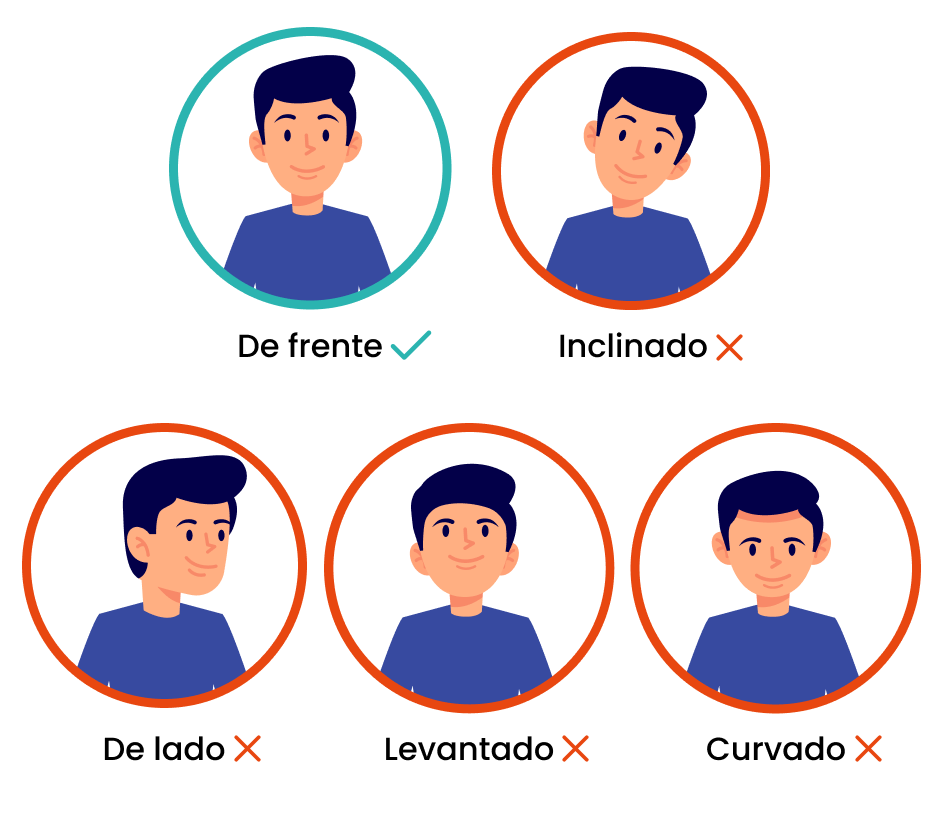
Enquadramento
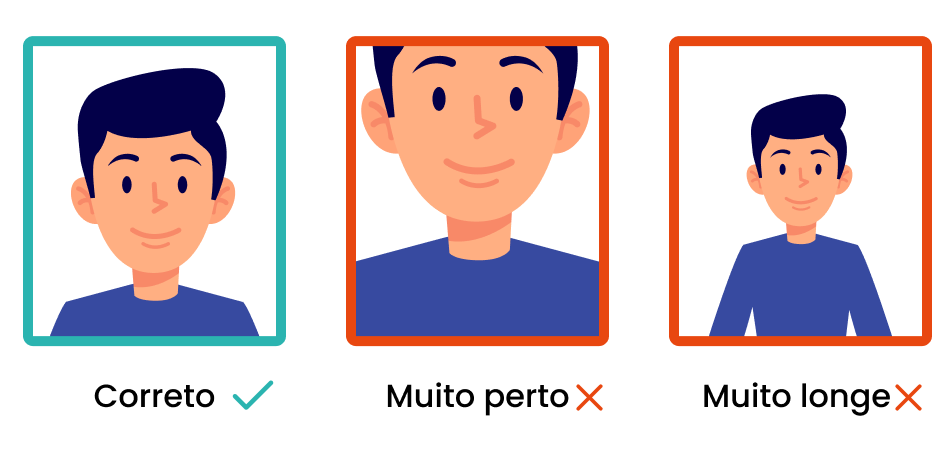
Ficou com dúvida? Então confere o vídeo abaixo.
Acesso facial
[Versão 5.9 ou inferior]
Veja como realizar seu cadastro de face pelo aplicativo Porter.
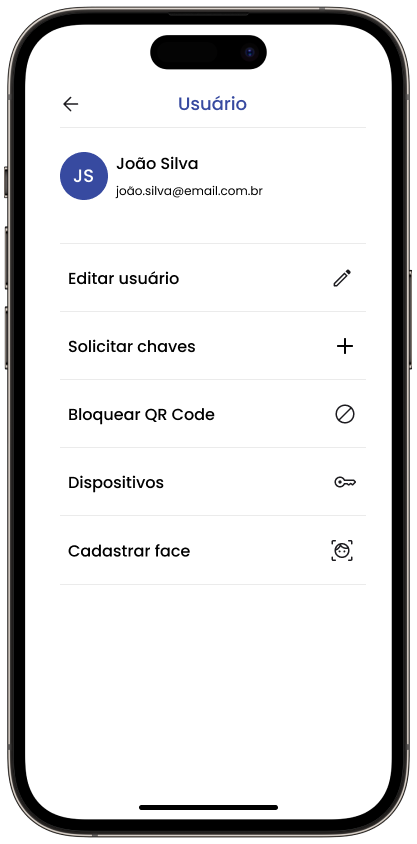
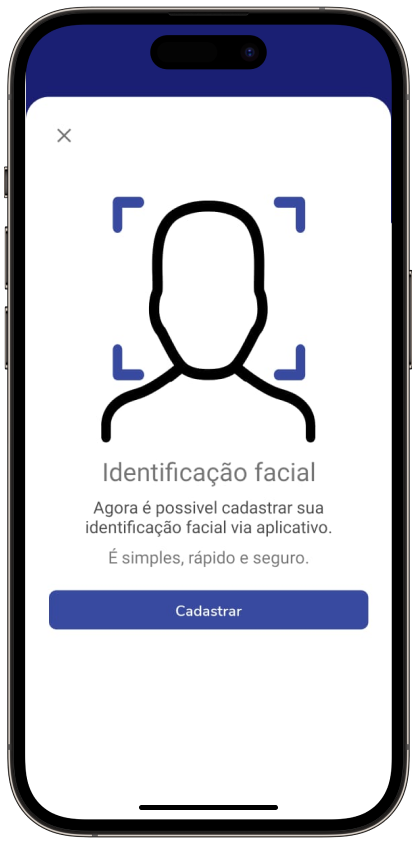
- Vá em Menu, e em seguida Perfil.
- Dentro do seu perfil há a opção Cadastrar face.
- Siga as intruções que aparecem em tela e faça o registro da sua face no ícone de captura. (veja mais orientações abaixo)
- Você irá ser direcionado para a sua foto e se deseja prosseguir com ela ou refazer.
- Se prosseguir a foto será enviada ao sistema e em breve o status será alterado para Cadastrado.
- Pronto!
Boas práticas para o cadastro facial
- Mantenha sua expressão natural e neutra e posicionada de frente para o dispositivo;
- Não use chapéu, boné, óculos de sol ou outros acessórios que influenciem a gravação da imagem do rosto, o que inclui máscaras faciais;
- Não deixe o cabelo cobrir os olhos, orelhas, etc;
- Evite maquiagem pesada;
- O ambiente deve estar iluminado, sem sombra no rosto;
- Verifique se o rosto está visível e se a testa não está coberta por cabelos;
- Enquadre todo o rosto, olhe para a câmera ou logo abaixo dela no topo da tela e esteja de olhos abertos durante o cadastro;
- Enquadre da cabeça aos ombros e dê preferência a um fundo neutro ou branco;
- Evite sombras no seu rosto ou ao fundo;
- Ao gravar seu rosto ou durante o reconhecimento de rosto, não o mantenha muito próximo ou muito longe da câmera.
Atualize o cadastro caso haja uma grande mudança visual, como a retirada da barba, se houver dificuldade no acesso.
Posicionamento
Enquadramento
Não ficou claro ainda? Então confere abaixo os vídeos pra cadastro facial.
Veja como realizar a remoção do seu cadastro de face pelo aplicativo Porter.
Este artigo ajudou?
Obrigado pelo retorno!