
Por enquanto, só funciona com fechaduras EZVIZ.
Antes de começar
- Atualize o app Porter para a versão mais recente.
- Tenha o app EZVIZ instalado e uma conta criada nele. Se ainda não tiver, o app Porter te leva até lá durante o cadastro.
- Fique perto da fechadura: você vai precisar escanear o QR code dela.
Passo a passo
- Na tela inicial, toque nos três pontinhos (...) em Meu espaço.
- Em Cadastro fácil, toque em Fechaduras inteligentes.
- Toque em Cadastrar nova fechadura.
- Encontre o QR code na fechadura: ele fica na etiqueta atrás da fechadura ou no compartimento das pilhas, do lado de dentro da porta.
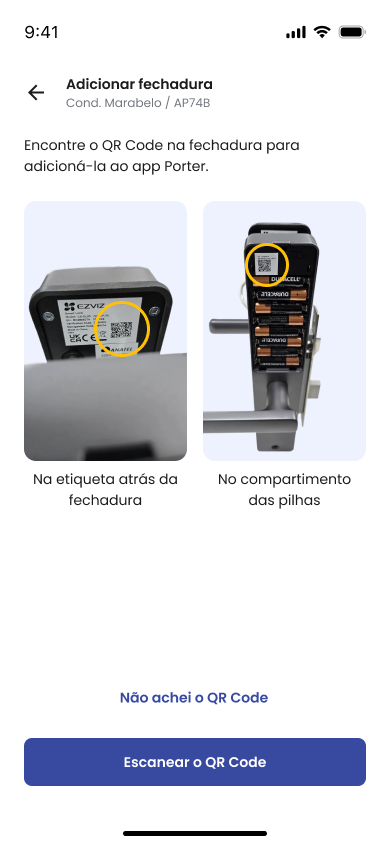
- Toque em Escanear o QR Code e aponte a câmera para o código.
- O app mostra o modelo da sua fechadura. Toque em Continuar.
- Agora você precisa adicionar a fechadura no app EZVIZ. Toque em Baixar ou abrir o app EZVIZ, crie sua conta e adicione a fechadura por lá.
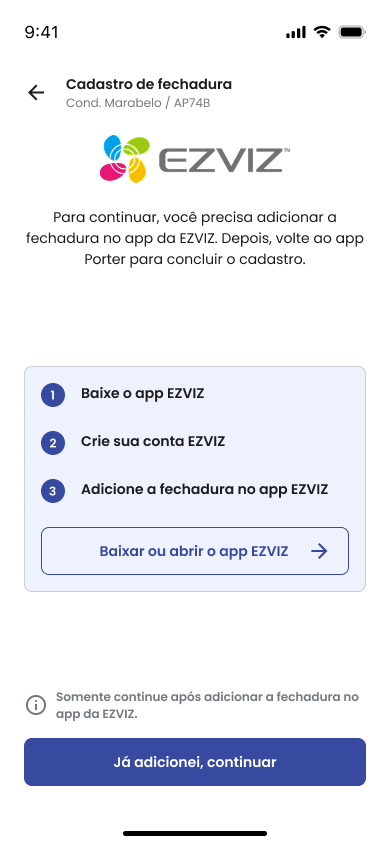
- Volte ao app Porter e toque em Já adicionei, continuar.
- Toque em Entendi, continuar.
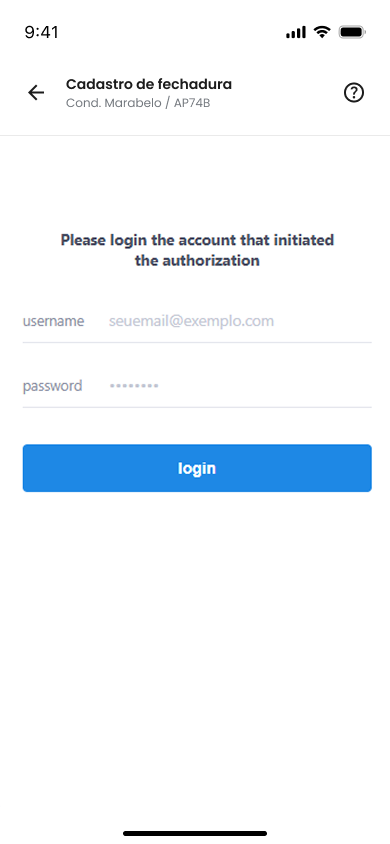
- Entre com o e-mail e a senha da sua conta EZVIZ e toque em login. Essa tela e as próximas aparecem em inglês porque são da EZVIZ.
- Toque em Agree and select device.
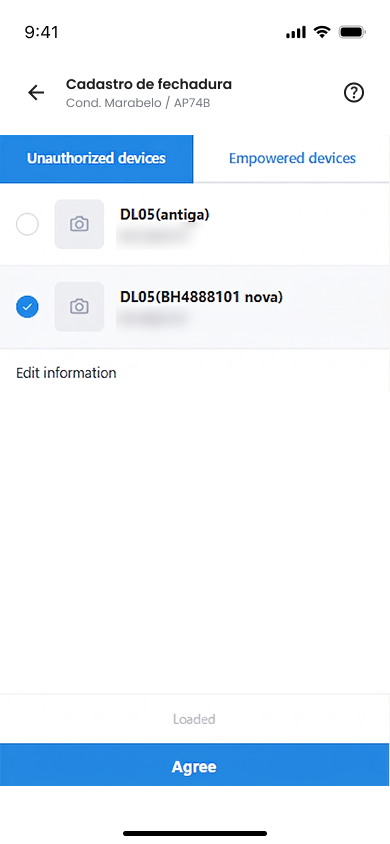
- Marque a fechadura que você quer cadastrar e toque em Agree.
- Dê um nome que mostre onde ela fica (ex: Porta da sala) e toque em Continuar.
Como saber que deu certo
Aparece a tela Fechadura cadastrada!. Toque em Ver minhas fechaduras: ela aparece na lista com o status Online.
Se não funcionar
- A câmera não lê o QR code: limpe a etiqueta, melhore a luz ou toque em Não consegui escanear.
- A fechadura não aparece na lista (passo 12): confira se você entrou com a mesma conta EZVIZ em que adicionou a fechadura.
- A fechadura aparece como offline: veja se ela tem pilha e se está conectada ao Wi-Fi no app EZVIZ.
Vídeo: instalação e configuração da EZVIZ DL05
Perguntas frequentes
Funciona com qualquer fechadura?
Por enquanto, só com fechaduras EZVIZ. Na tela do modelo, toque em Verificar versões compatíveis para conferir a sua.
Por que preciso do app EZVIZ?
A fechadura é configurada primeiro no app do fabricante. Depois, você autoriza a Porter a usar ela pela sua conta EZVIZ.
Não acho o QR code. E agora?
Abra a tampa das pilhas, do lado de dentro da porta: a etiqueta fica logo acima das pilhas. Se não estiver lá, toque em Não achei o QR Code no app.
Posso mandar foto do QR code para outra pessoa?
Não. O QR code e os códigos da etiqueta dão acesso à sua fechadura. Não compartilhe nem publique foto deles.
Que pilha a fechadura usa?
8 pilhas AA comuns.
Posso cadastrar mais de uma fechadura?
Sim. Todas aparecem em Fechaduras inteligentes. Para incluir outra, toque em Cadastrar nova fechadura de novo.
O que eu consigo fazer pelo app Porter depois do cadastro?
Abrir a porta sem chave, liberar visitas por horário, ver o histórico de acessos e cancelar um acesso com um toque.
Este artigo ajudou?
Obrigado pelo retorno!